블로그 이미지
개발자의 조건은 어떤것도아닌 3일은 기본으로 날샐수있는 체력과 3일을 안씻어도 찝찝합을 못느끼는 것과 라면을 먹어도 탈없는 위입니다.
DefineJAVA

공지사항

최근에 받은 트랙백

글 보관함

calendar

      1 2 3 4
5 6 7 8 9 10 11
12 13 14 15 16 17 18
19 20 21 22 23 24 25
26 27 28 29      
크리에이티브 커먼즈 라이선스
Creative Commons License

MyEclipse에서 Xdoclet을 이용하여 sesstion bean 만들기
For weblogic 8 #2

http://www.definejava.net/ @ ALT

MyEclipse에서 Xdoclet을 이용하여 sesstion bean 만들기 For weblogic 8 #1에서 Xdoclet을 이용하여 배포에 필요한 xml과 class 파일을 생성하였습니다.
이제 실제로 Weblogic Server에 Application을 배포하여 이것이 잘 돌아가는지 확인 해 보겠습니다.
우선 MyEclipse에 Weblogic 서버 설정이 되어있어야 합니다.
설정 하는 방법은 우선 따로 정리하지 않고 나중에 다시 강좌를 한개 더 쓰겠습니다.
설정이 되어있다는 가장하에 진행하도록 하겠습니다.

  • Server정보에 WebLogic 8 이 있는지 확인하고 마우스 오른쪽 버튼을 누르고 Manage Deployment를 선택합니다.
    Server Deployments 폼이 나타나면 add를 클릭한 뒤 Project에서 HelloEJB를 선택 한 뒤 Finish를 누릅니다.

사용자 삽입 이미지

  • Deploy가 완료 되면 OK 버튼을 누르고 Weblogic 8 왼쪽에 + 버튼을 눌러 helloEJB Application이 등록되었는지 확인합니다.

사용자 삽입 이미지

  • Deploy된 helloEJB 밑에 helloEJBEJB 프로젝트와 helloEJBWEB 프로젝트가 있음을 알 수 있습니다.
  • Weblogic 관리자 화면에도 배포가 잘 되었는지 확인 해 봅니다.

사용자 삽입 이미지


이제 JSP 또는 JAVA 파일을 만들어서 방금 만든 EJB를 사용 해 보겠습니다.
Web Project를 미리 만들었기 떄문에 JSP에서 EJB를 확인 해 보겠습니다.

helloEJBWeb 프로젝트에서 helloEJB01.jsp 파일과 helloEJB02.jsp 파일을 만듭니다.
01파일은 로컬에서 EJB를 사용할 때 그리고 02는 원격지에서 EJB를 사용할 때의 예제 입니다.

helloEJB01.jsp와 helloEJB02.jsp에 다음과 같이 입력합니다.
helloEJB01.jsp

helloEJB01.jsp 시작


helloEJB02.jsp

helloEJB02.jsp 시작


이제 브라우져를 확인 하겠습니다. debug 모드로 서버를 시작하셨다면 따로 deploy를 다시 안해 주셔도 자동으로 jsp파일을 deploy 할 것입니다.

브라우져 주소창에 http://localhost:7001/helloEJBWeb/helloEJB01.jsphttp://localhost:7001/helloEJBWeb/helloEJB02.jsp 입력 하시고 Hello World가 뜨면 성공한 것 입니다.


크리에이티브 커먼즈 라이선스
Creative Commons License

MyEclipse에서 Xdoclet을 이용하여 sesstion bean 만들기
For weblogic 8 #1


http://www.definejava.net/ @ ALT

이번에는 마이이클립스에서 Xdoclet을 이용하여 EJB 무상태 세션 빈을 만들어서 웹로직 8에 배포하는 과정을 적어 보았습니다.
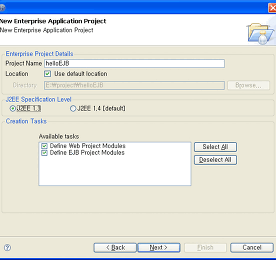
  • 우선 프로젝트를 생성하겠습니다. 새 프로젝트 중 Enterprise Application Project를 선택합니다.
    EJB 프로젝트를 따로만들거나 WEB 프로젝트를 따로 만들어서 상관 없습니다.

사용자 삽입 이미지

  • Project Name에 알맞은 이름을 주시고 J2EE 버젼을 1.3으로 체크합니다. 웹로직 8에서는 1.3을 지원하는거 같더군요. 1.4 버젼으로 컴파일 했을 경우 오류가 떳었습니다
  • 밑에 Creation tasks는 WEB 프로젝트와 EJB 프로젝트를 사용할지 물어보는 탭 입니다. 두개다 체크를 하시고 next를 누릅니다.
사용자 삽입 이미지

  • 다음화면에서 WEB 프로젝트 생성을 선택하고 알맞은 WEB 프로젝트 이름을 주시고 next를 누릅니다.

사용자 삽입 이미지

  • 다음화면에서 EJB 프로젝트 생성을 선택하고 알맞은 EJB 프로젝트 이름을 주시고 finish를 누릅니다.
사용자 삽입 이미지

  • Package Exploer를 보시면 세개의 프로젝트가 생성이 되었습니다. helloEJB는 Application으로 이 밑에 여러 가지 EJB모듈과  WEB Application을 둘수 있습니다.
    helloEJBEJB 프로젝트에서는 실제적인 EJB 모듈을 생성할 것이며 helloEJBWeb에서는 이 모듈을 JNDI에 Look Up 하여 실제로 사용하여 보겠습니다.
사용자 삽입 이미지

  • helloEJBEJB의 src에서 마우스 오른쪽 버튼을 누르셔서 new에 Session Bean을 선택하여 세션빈 하나 생성해 줍니다.
사용자 삽입 이미지

  • 생성 후 열린 파일의 마지막 부분의 replaceWithRealBusinessMethod()를 getHelloWorld로 변경하고 위에 문서화 주석 부분을 변경합니다.
사용자 삽입 이미지

사용자 삽입 이미지

  • 이것으로 세션빈이 만들어 졌습니다. 이제 Project에서 Xdoclet 설정을 하고 해야합니다. helloEJBEJB 프로젝트의 속성을 들어가서 MyEclipse의 Xdoclet을 선택합니다.

사용자 삽입 이미지

  • Xdoclet에서 Add Standard 버튼을 눌러 Standard EJB를 선택합니다.
    ejbdoclet에서 오른쪽 버튼을 눌러 Add를 눌러 weblogic을 추가해줍니다.

사용자 삽입 이미지

  • 추가가 완료되면 weblogic을 선택하고 오른쪽에서 destDir 속성을 src/META-INF로 넣어 둡니다. 다음으로 OK 버튼을 누릅니다.
사용자 삽입 이미지

  • Xdoclet 설정이 완료되면 프로젝트에서 오른쪽 버튼을 누르고 MyEclipse 메뉴에서 Run Xdoclet을 클릭 합니다.
사용자 삽입 이미지

  • 다음과 같이 홈, 원격 인터페이스와 배포시 필요한 xml 파일들이 자동으로 생성됩니다.
사용자 삽입 이미지


다음에 MyEclipse에서 Xdoclet을 이용하여 sesstion bean 만들기 For weblogic 8 #2로 실제로 웹로직에 Application을 배포를 하고 테스트를 해보겠습니다.

이전 1 다음